

 Your real estate software in English
 Software imobiliário em Português
 Vastgoedsoftware in Néerlandais
- Annonces immobilières (publication)
- Application mobile pour le locataire
- Assurances PNO et GLI
- Bailleur - Relevé De Gestion
- Banque virements et prélèvements
- Biens en location (logements,commerces, bureaux...)
- CAF - MSA
- Centre de diffusion en GL
- Charges locatives
- Déclarations 2044 & 2072
- Dépôt de garantie
- Ecritures comptables GL
- Etat des lieux sur Application mobile
- Evènements ODS & l'Agenda en Gestion
- Externalisez votre Gestion locative
- Extranet des bailleurs
- Extranet des locataires
- Garantie Financière Gérance
- Honoraires
- Immeubles en Gestion intégrale
- Impayés des locataires
- Les mandats
- Locataires - Bail - Gestion
- Loyer et avis d'échéance
- Mise en location
- Paramétrer votre logiciel GL
- Préavis et sortie du locataire
- Reprise des soldes GL
- Révision des loyers
- Signature électronique
- SMS
- Taxe Ordures Ménagères (TOM)
- Virements aux bailleurs
Création d'un locataire lors d'une mise en location
Mise en location et gestion des locations immobilières

- Création d'un bailleur lors de la mise en location
- Création d'un locataire lors d'une mise en location
- Premier loyer et dépôt de garantie
- Création d'un bien à louer
- Création des garants lors de la mise en location
- Élaboration du contrat de bail
Pour créer un locataire, il est nécessaire de passer par le module de mise en location en vous connectant directement à votre logiciel de gestion locative. Vous devrez ensuite cliquer sur l’onglet « Mise en location ».

Etape n°1 - Création d'un locataire
Etape n°2 - Création d'un locataire
Lors de la mise en location, vous avez la possibilité de créer un nouveau locataire en cliquant sur l’onglet « Création d’un locataire ».

Etape n°2 - Création d'un locataire
Etape n°3 - Création d'un locataire
Pour créer un nouveau locataire, vous devez remplir les champs suivants :
1 – Détails du locataire
Attention : le nom et le prénom du locataire, signalés par un astérisque, sont des champs obligatoires.
2 – Adresse du locataire
3 – Informations complémentaires du locataire
4 – Employeur du locataire
5 – Coordonnées bancaires
6 – Ajouter un colocataire (le cas échéant) et enregistrer le ou les colocataires
7 – Ne pas ajouter de colocataire et enregistrer uniquement les informations du locataire concerné
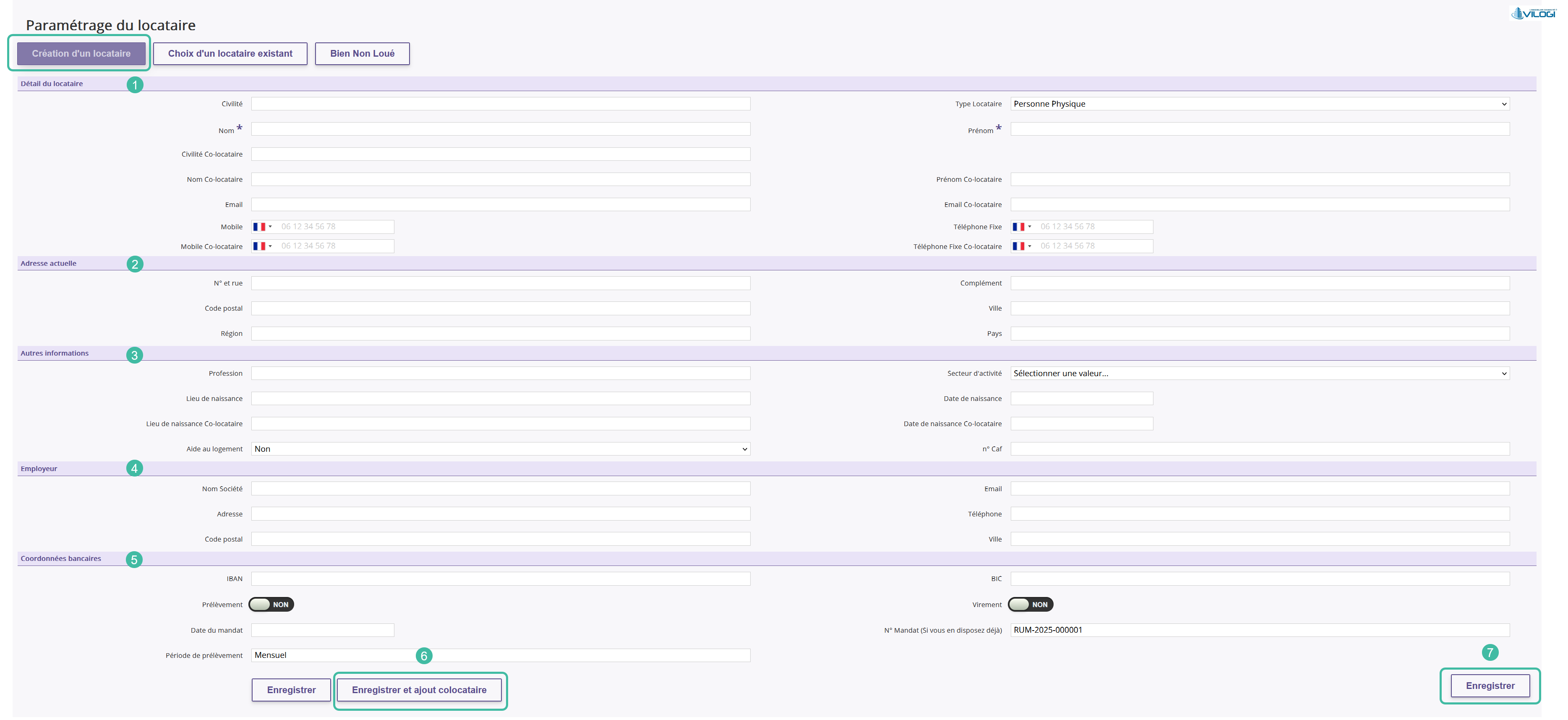
Etape n°3 - Création d'un locataire
Etape n°4 - Choix d'un locataire existant
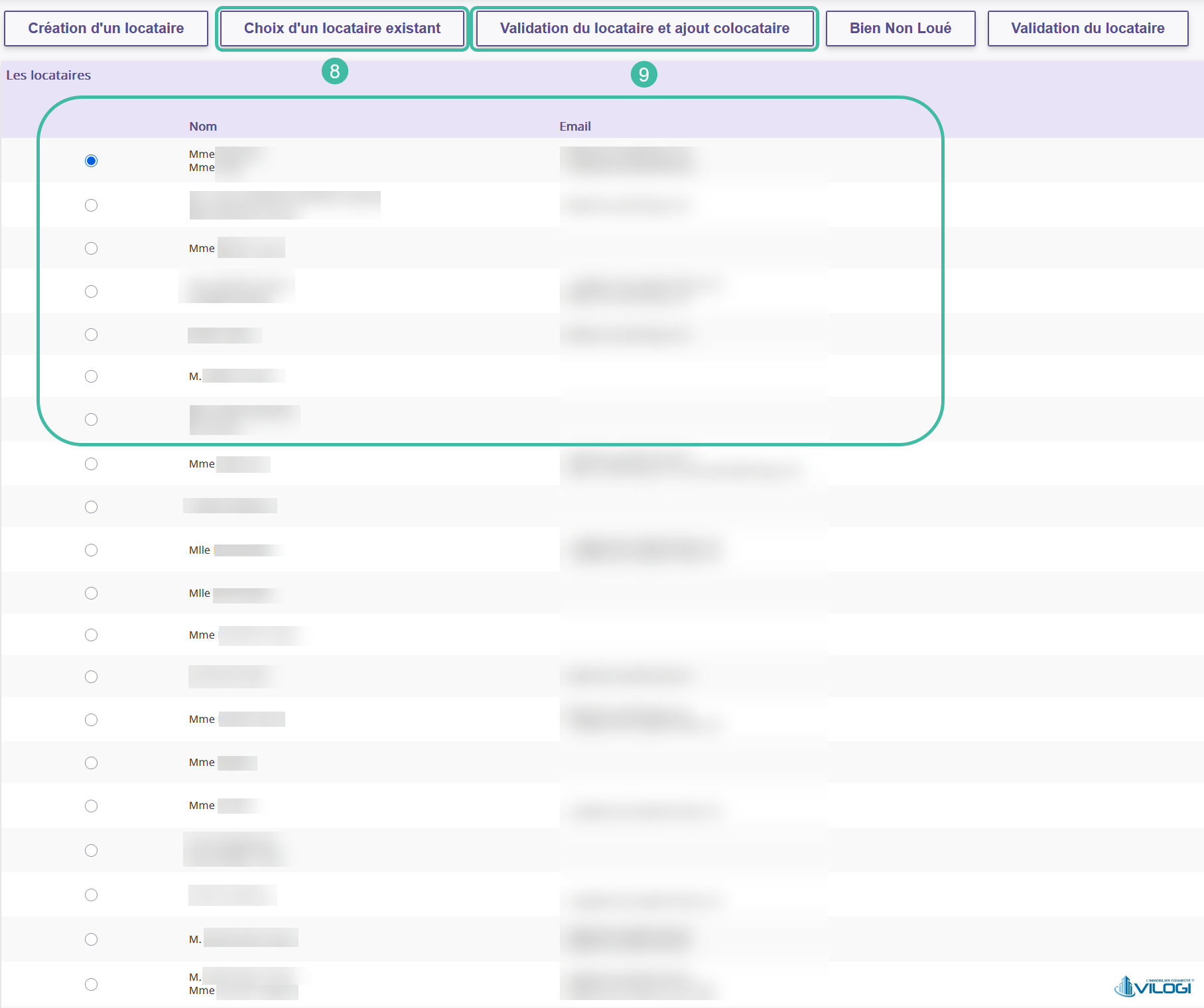
Etape n°4 - Choix d'un locataire existant
Etape n°5 - Ajout d'un colocataire au locataire séléctionné
Lors de l’ajout d’un locataire, vous avez la possibilité d’ajouter un colocataire en suivant les étapes ci-dessous :
-
Création d’un locataire
-
Choix d’un locataire déjà existant
-
Modification du locataire concerné
-
Affichage de la liste des colocataires
-
Passage à l’étape suivante

Etape n°5 - Ajout d'un colocataire au locataire séléctionné
Une fois les paramétrages effectués, vous pourrez passer à l’étape suivante, relative à la configuration des garants.
L'application mobile pour vos copropriétaires, vos locataires et vos bailleurs
Incluse dans votre forfait et sans supplément de prix, VILOGI met à la disposition de vos clients, copropriétaires, locataires et bailleur une application mobile universelle.
Paiement des appels de fonds ou des quittances de loyer en ligne, Participer à l'AG et voter de chez soi, avec son téléphone mobile, oui, c'est possible !...'

En savoir plus
Etape n°1 - Création d'un locataire