

 Your real estate software in English
 Software imobiliário em Português
 Vastgoedsoftware in Néerlandais
- Annonces immobilières (publication)
- Application mobile pour le locataire
- Assurances PNO et GLI
- Bailleur - Relevé De Gestion
- Banque virements et prélèvements
- Biens en location (logements,commerces, bureaux...)
- CAF - MSA
- Centre de diffusion en GL
- Charges locatives
- Déclarations 2044 & 2072
- Dépôt de garantie
- Ecritures comptables GL
- Etat des lieux sur Application mobile
- Evènements ODS & l'Agenda en Gestion
- Externalisez votre Gestion locative
- Extranet des bailleurs
- Extranet des locataires
- Garantie Financière Gérance
- Honoraires
- Immeubles en Gestion intégrale
- Impayés des locataires
- Les mandats
- Locataires - Bail - Gestion
- Loyer et avis d'échéance
- Mise en location
- Paramétrer votre logiciel GL
- Préavis et sortie du locataire
- Reprise des soldes GL
- Révision des loyers
- Signature électronique
- SMS
- Taxe Ordures Ménagères (TOM)
- Virements aux bailleurs
Procédure pour réaliser un virement locataire
Payer les bailleurs par virement

- Procédure pour réaliser un virement locataire
- Gestion des virements fournisseurs
- Paramétrer les virements sur un bailleur
Dans un premier temps, veuillez suivre les étapes ci-dessous :
1. Cliquez sur Paramétrage
2. Puis sélectionnez l’onglet Banque
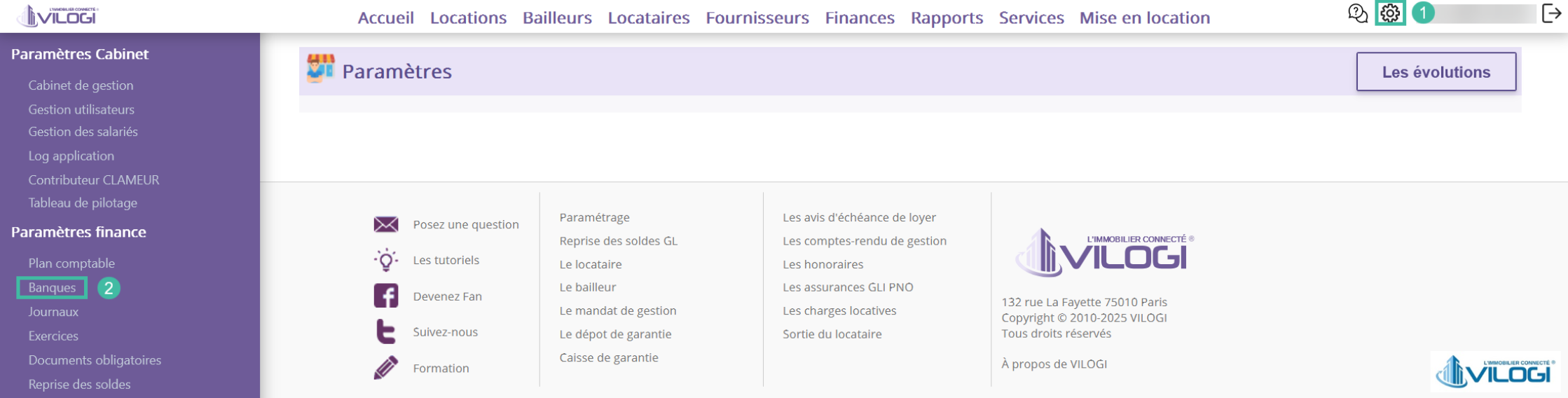
Configuration préalable du compte de gestion
Détail des informations bancaires du cabinet
Une fois rentré dans la page concernée concernant votre banque, voici les étapes à suivre :
3. Indiquez le nom de la banque.
4. Saisissez votre IBAN.
5. Renseignez votre BIC.
6. Entrez votre ICS.
7. Pour la banque de gestion, activez l’option en glissant le curseur sur OUI.
8. Glissez le curseur sur OUI pour activer les virements et prélèvements, puis activez également le curseur sur OUI pour définir la banque par défaut.
10. Indiquez le nom du titulaire qui apparaîtra dans le libellé des chèques sur les avis d’échéance.
11. Saisissez le code banque.
12. Renseignez le code guichet.
13. Indiquez le numéro de compte.
14. Ajoutez la clé RIB.
15. Précisez la domiciliation.
18. Cliquez sur Enregistrer pour valider les données saisies.
3. Indiquez le nom de la banque.
4. Saisissez votre IBAN.
5. Renseignez votre BIC.
6. Entrez votre ICS.
7. Pour la banque de gestion, activez l’option en glissant le curseur sur OUI.
8. Glissez le curseur sur OUI pour activer les virements et prélèvements, puis activez également le curseur sur OUI pour définir la banque par défaut.
10. Indiquez le nom du titulaire qui apparaîtra dans le libellé des chèques sur les avis d’échéance.
11. Saisissez le code banque.
12. Renseignez le code guichet.
13. Indiquez le numéro de compte.
14. Ajoutez la clé RIB.
15. Précisez la domiciliation.
16. Cliquez sur Enregistrer pour valider les données saisies.
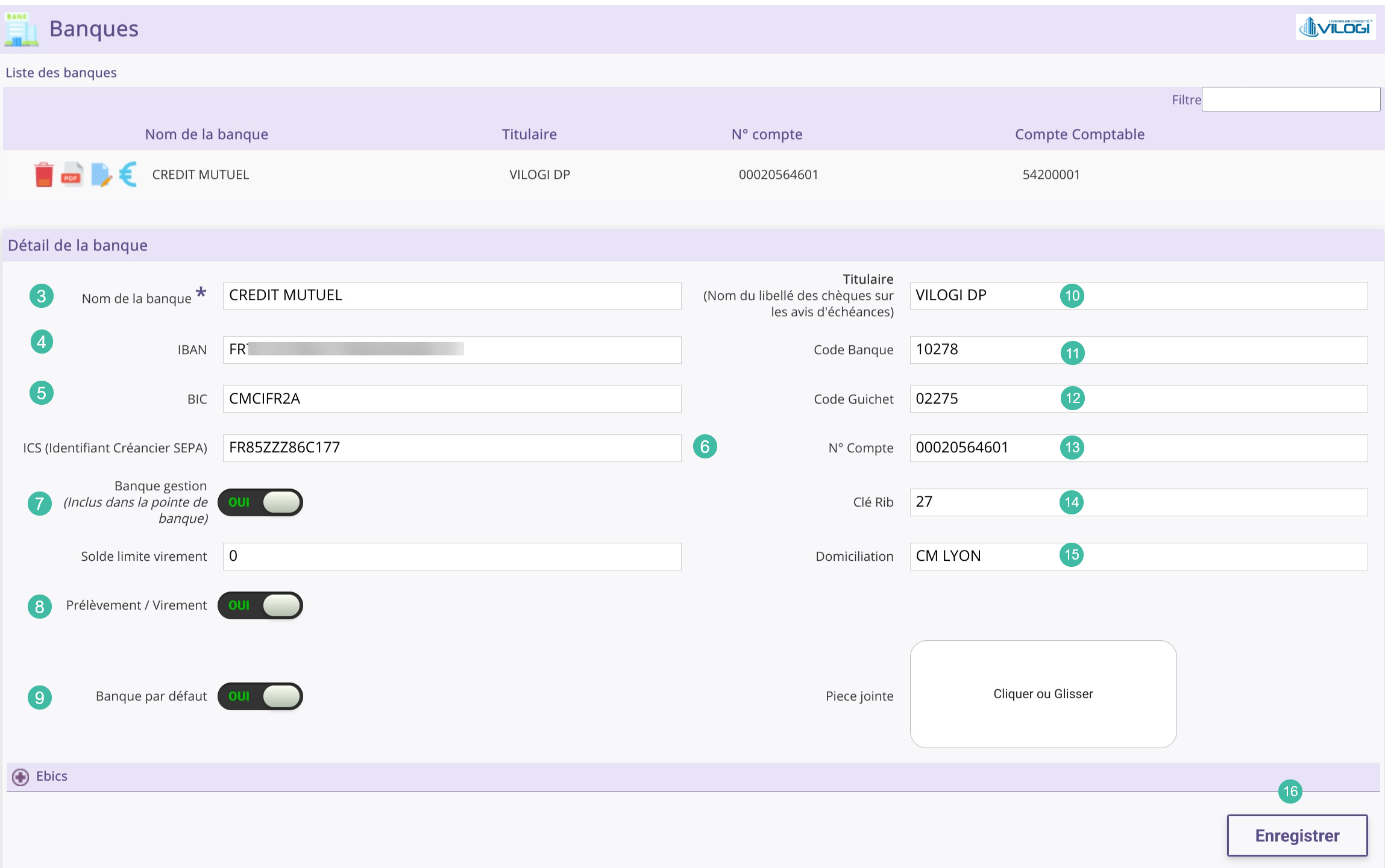
Détail des informations bancaires du cabinet
Accéder à la fiche locataire
Une fois cette étape terminée, vous pourrez effectuer vos virements locataires, à condition, biensyr, d'avoir rajouté le RIB du locataire.
Pour cela :
17. "Locataires" – Cliquez sur cet onglet pour accéder à la section dédiée aux locataires.
18. "Liste des locataires" – Cette option permet de consulter l’ensemble des locataires enregistrés et de sélectionner le locataire souhaité.
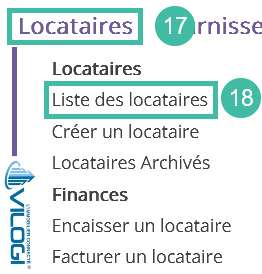
Accéder à la fiche locataire
Configuration des coordonnées bancaires pour la génération d’un virement locataire
Une fois sur la fiche du locataire, accédez à la section « Coordonnées bancaires », puis suivez les étapes ci-dessous :
19. Cliquez sur « Ajouter la banque » pour commencer la saisie des informations bancaires.
20. Renseignez l’IBAN du locataire concerné.
21. Activez l’option Prélèvements en glissant le curseur sur OUI.
22. Indiquez la date de début de mandat.
23. Dans la zone « Période de virement », cliquez sur « Trimestriel ». Vous pourrez ensuite choisir la fréquence souhaitée : Trimestriel, Mensuel ou Semestriel.
24. Indiquez le BIC.
25. Activez l’option Virement en faisant glisser le curseur sur OUI.
26. Indiquez le numéro de mandat (si disponible).
27. Cliquez sur « Enregistrer » pour valider les informations saisies.
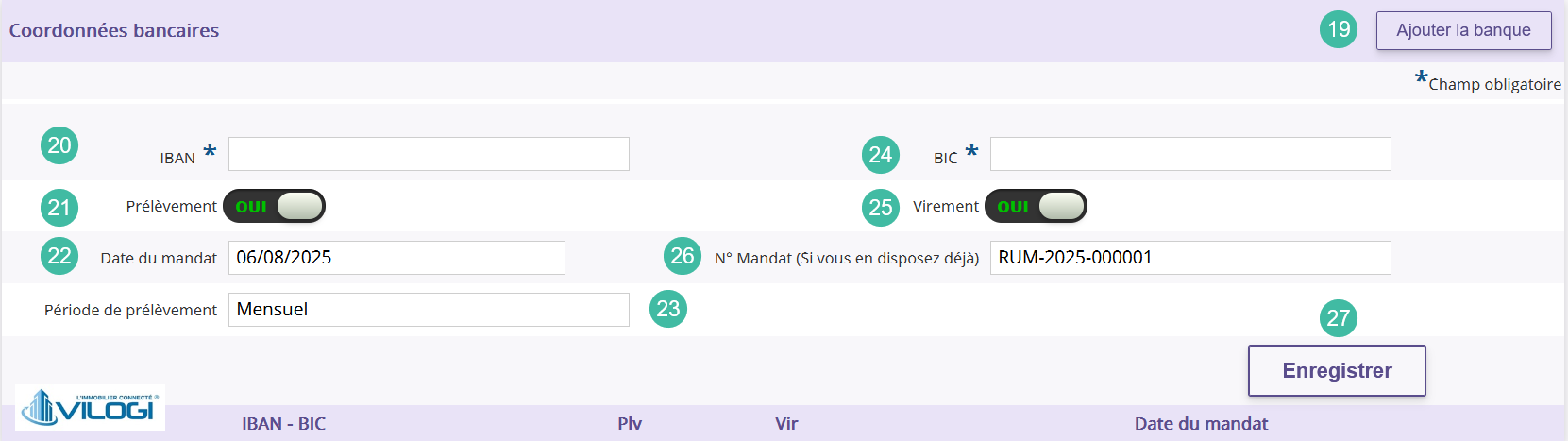
Configuration des coordonnées bancaires pour la génération d’un virement locataire
Procédure de virement locataire
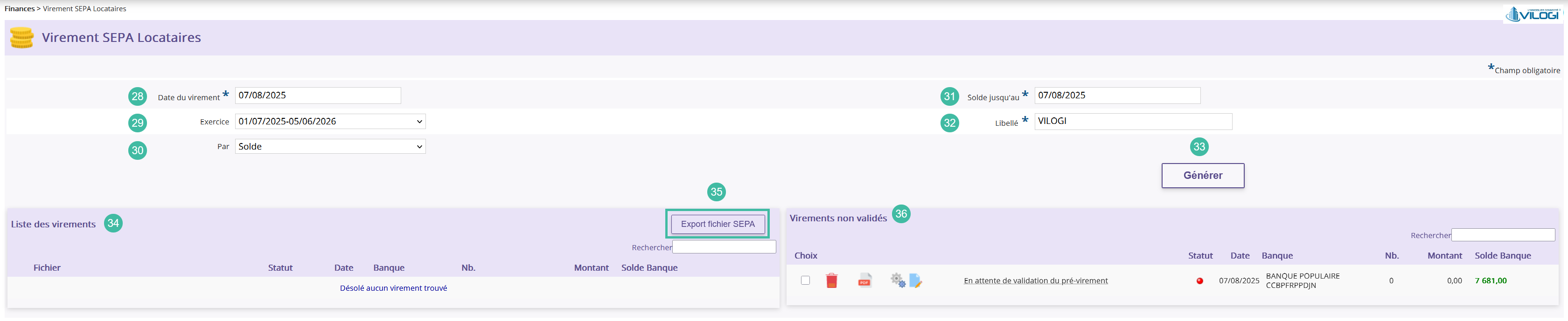
Pour effectuer un virement à un bailleur, rendez-vous dans l’onglet "FINANCES", puis sélectionnez "Virements locataires". Une fois sur l’écran dédié, suivez les étapes ci-dessous :
28. Indiquez la date du virement.
29. Sélectionnez l’exercice comptable concerné.
30. Choisissez le type de virement : par solde
31. Renseignez la date de fin de période jusqu’à laquelle le solde doit être pris en compte.
32. Saisissez un libellé pour identifier ce virement.
33. Cliquez sur "GÉNÉRER" pour lancer la génération du virement.
34. Vous accéderez ensuite à la liste complète des virements générés.
35. Le fichier du ou des virements à transmettre à la banque de votre cabinet y sera également disponible.
36. Enfin, vous retrouverez la liste des virements non validés, en attente de traitement.
 : Cet icône indique que vous pouvez supprimer le virement.
 : Il vous pemet de télécharger le fichier SEPA au format PDF.
 : Il sert a valider le pré-virement.
 : Il vous donne la possibilité de modifier le montant du virement en cours.
Procédure de virement locataire
Une fois le virement validé, le fichier passe à gauche . Il vous restera a télécharger le fichier SEPA et le faire parvenir à la banque.

Configuration préalable du compte de gestion