

 Your real estate software in English
 Software imobiliário em Português
 Vastgoedsoftware in Néerlandais
- Annonces immobilières (publication)
- Application mobile pour le locataire
- Assurances PNO et GLI
- Bailleur - Relevé De Gestion
- Banque virements et prélèvements
- Biens en location (logements,commerces, bureaux...)
- CAF - MSA
- Centre de diffusion en GL
- Charges locatives
- Déclarations 2044 & 2072
- Dépôt de garantie
- Ecritures comptables GL
- Etat des lieux sur Application mobile
- Evènements ODS & l'Agenda en Gestion
- Externalisez votre Gestion locative
- Extranet des bailleurs
- Extranet des locataires
- Garantie Financière Gérance
- Honoraires
- Immeubles en Gestion intégrale
- Impayés des locataires
- Les mandats
- Locataires - Bail - Gestion
- Loyer et avis d'échéance
- Mise en location
- Paramétrer votre logiciel GL
- Préavis et sortie du locataire
- Reprise des soldes GL
- Révision des loyers
- Signature électronique
- SMS
- Taxe Ordures Ménagères (TOM)
- Virements aux bailleurs
Ajout de la GLI sans marge
Gérer les assurances PNO & GLI avec le logiciel de gestion locative VILOGI

- Ajout de la GLI sans marge
- Ajout d'une GLI avec marge dissimulée au bailleur
- Ajout d'une marge visible destinée aux bailleurs
- Règles d'écriture et bonnes pratiques pour la gestion de la GLI
- Facturer automatiquement une assurance mensuelle à un locataire
- Détail des assurances Garantie des Loyers
- Assurances GLI exonérées de TVA
Comme illustré ci-dessous, l'encart "Assurance loyers impayés" permet de renseigner le taux auquel vous proposez la GLI dans le bail.

Etape n°1 - Saisie du taux de GLI dans la fiche bail
Etape n°2 - Renseigner le taux de GLI dans le mandat du bailleur
Comme illustré ci-dessous, vous devez renseigner dans l'encart "Assurance loyers impayés" le taux auquel vous proposez la GLI.

Etape n°2 - Renseigner le taux de GLI dans le mandat du bailleur
Consultation des listings GLI
Comme indiqué ci-dessous, vous pouvez consulter l’ensemble de vos listings GLI en accédant à l’onglet "Locations", puis en cliquant sur "Assurance garantie loyers".

Consultation des listings GLI
Vous aurez la possibilité de générer le document au format Excel ou PDF.
Solder les honoraires de la GLI & Paiements
Pour solder vos honoraires liés à l’assurance GLI, rendez-vous dans l’onglet « Finances », puis cliquez sur « Solder les honoraires ».
Sur l’écran dédié, suivez les étapes suivantes :
-
Sélectionnez le compte 706121 – Honoraires Assurance GLI.
-
Renseignez la date de début et la date de fin. La date de fin correspond à la date de l’écriture de solde, elle est donc déterminante.
-
Cliquez sur l’onglet « Consultation » pour afficher la liste des honoraires à solder.
-
Choisissez le compte à utiliser pour le solde : compte fournisseur ou compte bancaire, selon votre méthode de règlement.
-
Si le solde est effectué via un compte fournisseur : VILOGI crédite le compte du fournisseur. Il vous revient ensuite d’effectuer le règlement, soit via l’option « Virement », soit via « Payer des factures ».
-
Si le solde est effectué via la banque : VILOGI génère automatiquement les écritures de paiement dans le journal de banque. Aucune action supplémentaire n’est requise de votre part.

Solder les honoraires de la GLI & Paiements
-
 Locataire et remboursement assurance loyers impayés
-
 Assurance sur loyer impayé GLI
-
 Comment supprimer la Garantie Loyer Impayé GLI pour un bailleur
-
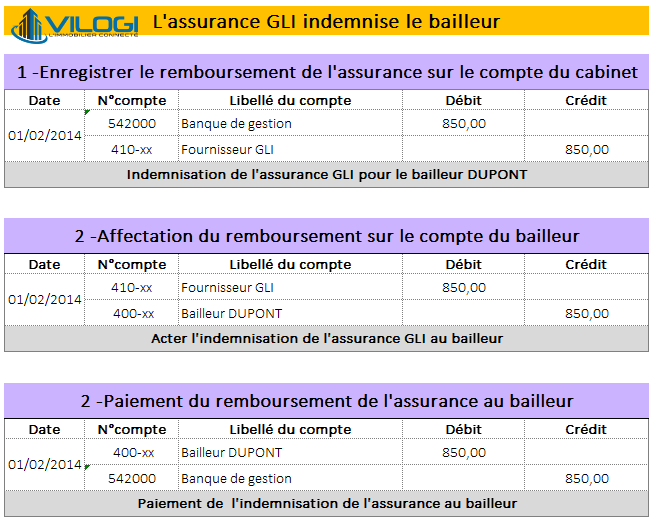
 Indemnité assurance GLI remboursé au bailleur
-
 Annuler une GLI qui a été versée à l'assurance
DES LOGICIELS POUR TOUS LES PROFESSIONNELS!
Les offres proposées par VILOGI s’adressent à toutes les tailles de portefeuilles et à tous types d’acteurs dans la gestion immobilière.
« Nos clients vont du créateur aux professionnels établis de longue date, voire dans le cadre d’une diversification d’activité ».
VILOGI propose des offres packagées tout inclus, avec des applications mobiles associées.
La tarification se fait uniquement sur les volumes d’activité avec un nombre d’utilisateurs illimités.
Un coaching d’accompagnement de 4 courtes séances permet une prise en main rapide des logiciels.
Etape n°1 - Saisie du taux de GLI dans la fiche bail