

 Your real estate software in English
 Software imobiliário em Português
 Vastgoedsoftware in Néerlandais
- Annonces immobilières (publication)
- Application mobile pour le locataire
- Assurances PNO et GLI
- Bailleur - Relevé De Gestion
- Banque virements et prélèvements
- Biens en location (logements,commerces, bureaux...)
- CAF - MSA
- Centre de diffusion en GL
- Charges locatives
- Déclarations 2044 & 2072
- Dépôt de garantie
- Ecritures comptables GL
- Etat des lieux sur Application mobile
- Evènements ODS & l'Agenda en Gestion
- Externalisez votre Gestion locative
- Extranet des bailleurs
- Extranet des locataires
- Garantie Financière Gérance
- Honoraires
- Immeubles en Gestion intégrale
- Impayés des locataires
- Les mandats
- Locataires - Bail - Gestion
- Loyer et avis d'échéance
- Mise en location
- Paramétrer votre logiciel GL
- Préavis et sortie du locataire
- Reprise des soldes GL
- Révision des loyers
- Signature électronique
- SMS
- Taxe Ordures Ménagères (TOM)
- Virements aux bailleurs
Configuration du compte bancaire du locataire pour les prélèvements
Virements et prélèvements avec le logiciel gestion locative

- Procédure de remise à l'encaissement
- Mise en place de la synchronisation bancaire dans votre logiciel de gestion locative
- Rapprochement bancaire
- Importer les écritures bancaires depuis votre fichier (formats QIF CSV ou Excel)
- Configuration du compte bancaire du locataire pour les prélèvements
- Paiement SEPA du loyer en ligne sur l'extranet du locataire
- Paiement du loyer par la CAF-MSA pour le compte du locataire
Pour configurer le compte d’un locataire, suivez les étapes suivantes :
-
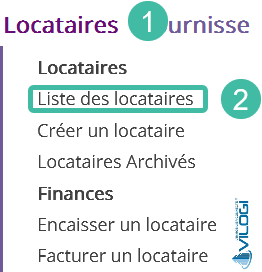
Cliquez sur le menu « Locataires ».
-
Accédez à « Liste des locataires ».
Configuration du compte bancaire du locataire pour les prélévement
Configuration du compte bancaire du locataire pour les prélévements
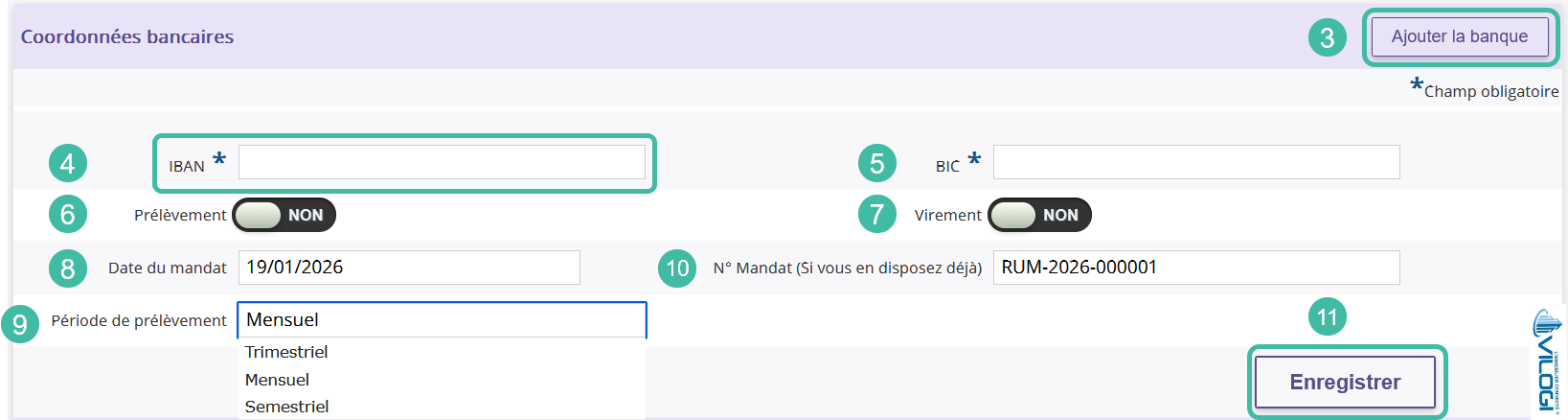
Une fois que vous êtes sur l’écran du locataire concerné, vous pouvez configurer les prélèvements en remplissant les champs suivants :
3. Ajouter une banque
-
Cliquez sur le bouton ou l’option pour ajouter une nouvelle banque pour ce locataire.
4. Indiquer l’IBAN
-
Saisissez le numéro IBAN de la banque du locataire.
5. Indiquer le BIC
-
Saisissez le code BIC correspondant à la banque du locataire.
6. Activer le prélèvement
-
Faites glisser le curseur sur OUI pour autoriser les prélèvements automatiques.
7. Activer le virement
-
Faites glisser le curseur sur OUI pour autoriser les virements.
8. Indiquer la date du mandat
-
Saisissez la date à laquelle le mandat a été signé.
9. Sélectionner la période de prélèvement
-
Choisissez la fréquence de prélèvement (mensuel, trimestriel, etc.) dans le menu prévu à cet effet.
10. Indiquer le numéro du mandat
-
Saisissez le numéro du mandat fourni par la banque ou le locataire.
11. Enregistrer les informations
-
Cliquez sur l’onglet ENREGISTRER pour sauvegarder tous les paramètres.
Configuration du compte bancaire du locataire pour les prélévements
Configuration du compte bancaire du locataire pour les prélévement
Une fois vos coordonnées bancaires enregistrées, un encadré comme celui ci-dessous apparaîtra sur l'écran du locataire.
Plusieurs icônes sont disponibles pour vous aider à gérer vos paiements :
-
PLV (Prélèvement) :
-
Pastille verte → Le prélèvement est activé.
-
Pastille rouge → Le prélèvement n’est pas activé.
-
-
VIR (Virement) :
-
Pastille verte → Le virement est activé.
-
Pastille rouge → Le virement n’est pas activé.
-
-
Feuille bleue : Permet de modifier les coordonnées bancaires.
-
PDF : Téléchargement du mandat SEPA à faire signer par le locataire pour autoriser le prélèvement

Configuration du compte bancaire du locataire pour les prélévement
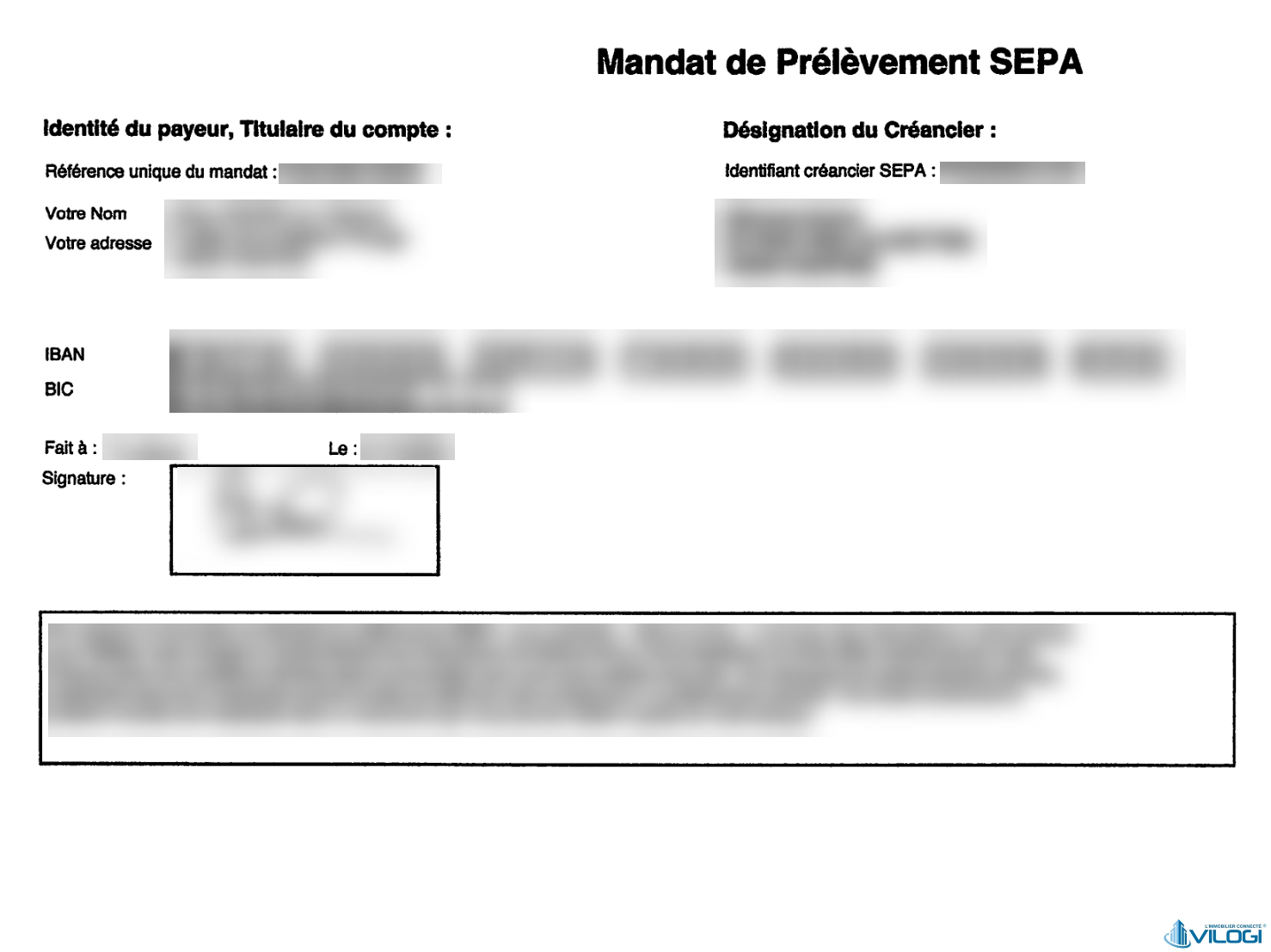
Consultation du mandat SEPA à signer par le locataire
Remplir et faire signer le mandat SEPA par le locataire :
-
Présentation du mandat : Le document se présente comme illustré ci-dessous.
-
Champs à compléter : Chaque section du mandat doit être correctement remplie avec les informations demandées.
-
Signature du locataire : Une fois tous les champs complétés, le mandat doit être signé par le locataire pour autoriser le prélèvement.
Consultation du mandat SEPA à signer par le locataire
Préparer les prélèvements des locataires
Pour effectuer un virement à un bailleur, rendez-vous dans l’onglet "FINANCES", puis sélectionnez "Prélèvement". Une fois sur l’écran dédié, suivez les étapes ci-dessous :
-
-
Exercice : Sélectionnez la période fiscale concernée (ex : 01/01/2026 - 31/12/2026).
-
Date prélèvement : Choisissez la date de prélèvement prévue.
-
Type prélèvement : Indiquez le type de prélèvement à effectuer (exemple : Solde).
-
Période prélèvement : Sélectionnez la fréquence des prélèvements (mensuel, trimestriel, etc.).
-
Banque : Choisissez la banque concernée par le prélèvement.
-
Solde jusqu’au : Saisissez la date jusqu’à laquelle le solde doit être calculé.
-
Générer : Cliquez pour générer le prélèvement en fonction des critères définis.
-
Liste des prélèvements validés : Affiche les prélèvements déjà validés et prêts à être traités.
-
Liste des prélèvements non validés : Montre les prélèvements en attente de validation.
-
Export fichier SEPA : Permet d’exporter les prélèvements validés au format SEPA pour transmission bancaire.
-
 : Cette icône indique que vous pouvez supprimer le prélévement
 : Il vous permet de télécharger le fichier SEPA au format PDF.
 : Utilisez cette icône pour rapprocher, si nécessaire, les règlements des locataires aux rubriques correspondantes déjà payées.
 : Cette icône permet d’envoyer directement le fichier de prélèvements à votre banque.
-
 La banque n'apparait pas lors de l'encaissement des chèques de loyer
-
 Validation virements propriétaires bailleurs GERANCE
-
 Encaisser les loyers en espèces
Externaliser pour Valoriser de votre cabinet!
En externalisant votre comptabilité, vous aurez tout le loisir de travailler à fidéliser et améliorer vos relations avec vos clients, tout en gardant un contrôle total sur la gestion de votre portefeuille et sa valorisation.
Pour votre information, la valorisation moyenne de vos activités immobilières :
- Transactions : de 0 à 30% du CA en fonction de votre emplacement, de votre notoriété et de votre rentabilité
- Syndic : en moyenne, 90% du CA
- Gestion Locative : en moyenne, jusqu’à 230% du CA
Configuration du compte bancaire du locataire pour les prélévement