
 Your real estate software in English
 Software imobiliário em Português
 Vastgoedsoftware in Néerlandais
- Annonces immobilières (publication)
- Application mobile pour le locataire
- Assurances PNO et GLI
- Bailleur - Relevé De Gestion
- Banque virements et prélèvements
- Biens en location (logements,commerces, bureaux...)
- CAF - MSA
- Centre de diffusion en GL
- Charges locatives
- Déclarations 2044 & 2072
- Dépôt de garantie
- Ecritures comptables GL
- Etat des lieux sur Application mobile
- Evènements ODS & l'Agenda en Gestion
- Externalisez votre Gestion locative
- Extranet des bailleurs
- Extranet des locataires
- Garantie Financière Gérance
- Honoraires
- Immeubles en Gestion intégrale
- Impayés des locataires
- Les mandats
- Locataires - Bail - Gestion
- Loyer et avis d'échéance
- Mise en location
- Paramétrer votre logiciel GL
- Préavis et sortie du locataire
- Reprise des soldes GL
- Révision des loyers
- Signature électronique
- SMS
- Taxe Ordures Ménagères (TOM)
- Virements aux bailleurs
Paramétrage d'EDILINK sur votre logiciel de gestion
Envoyer vos courriers, rapports, relances, messages, emails, SMS à vos locataires, bailleurs et à vos fournisseurs

- Paramétrage d'EDILINK sur votre logiciel de gestion
- Gestion mode d'envoi pour un bailleur
- Gestion mode d'envoi pour un locataire
- Le centre de diffusion - Gérer l'ensemble de vos communications en un seul point
Edilink, spécialiste de l'externalisation de la gestion documentaire pour les entreprises, offre une solution globale pour simplifier votre routine en garantissant l'envoi et la gestion efficace de tous vos courriers, qu'ils soient physiques ou électroniques. En effet, d'un simple clic, notre prestataire s’occupe de l'intégralité de votre correspondance papier et électronique.
Connectez EDILINK, à votre logiciel de gestion VILOGI
Paramétrage du cabinet de gestion locative
Dans cette première section, nous allons aborder le processus de configuration de votre cabinet de gestion locative en relation avec EDILINK, du paramétrage initial à l'envoi depuis le centre de diffusion.
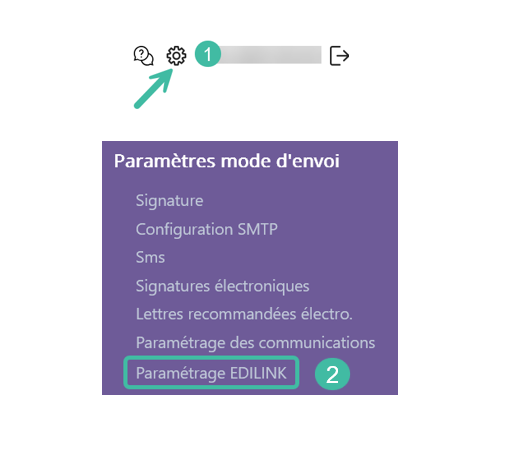
Tout d'abord, pour vous assurer que la connexion entre notre prestataire EDILINK et le logiciel VILOGI a été établie correctement, commencez par accéder aux paramétrages et sélectionnez l'onglet "Paramétrage EDILINK", comme expliqué ci-dessous :
Paramétrage du cabinet de gestion locative
Mise en relation avec EDILINK
Tout d'abord, une fois sur la page concernée, vous trouverez un onglet intitulé "Être mis en relation avec EDILINK", comme indiqué ci-dessous. Il vous suffira alors de cliquer dessus, et un commercial de notre prestataire vous contactera pour mettre en place l'option.

Une fois la connexion établie, la présence d'une coche verte à côté du statut indique que la passerelle entre le logiciel VILOGI et EDILINK a été établie avec succès.
Sur cette même page, vous pourrez également constater la liste des profils d’envoi EDILINK par défaut puis en créer de nouveau si vous le souhaitez en cliquant sur l'onglet "Nouveau", comme indiqué ci-dessous.
- Ces profils d’envoi créés peuvent être modifiés à l’aide de la petite feuille bleue ou supprimés à tout moment en utilisant l'icône de la petite poubelle rouge placée devant les profils d’envoi, tel qu’illustré dans l’exemple ci-dessous.
- Vous avez la possibilité de créer votre profil EDILINK en ajoutant un profil d'envoi grâce à l'onglet "Nouveau". Une fois ce profil défini, vous pourrez le retrouver dans la liste des envois EDILINK.
- Les paramètres par défaut d'EDILINK sont automatiquement liés au module et ne peuvent pas être supprimés. Par conséquent, ils sont permanents et non modifiables. De plus, ces paramètres sont globaux et affectent l'ensemble des utilisateurs.

Mise en relation avec EDILINK
Vous retrouverez ces profils lors de votre envoi via le centre de diffusion en sélectionnant l’onglet « EDILINK ».
Paramétrage global des modes de communication
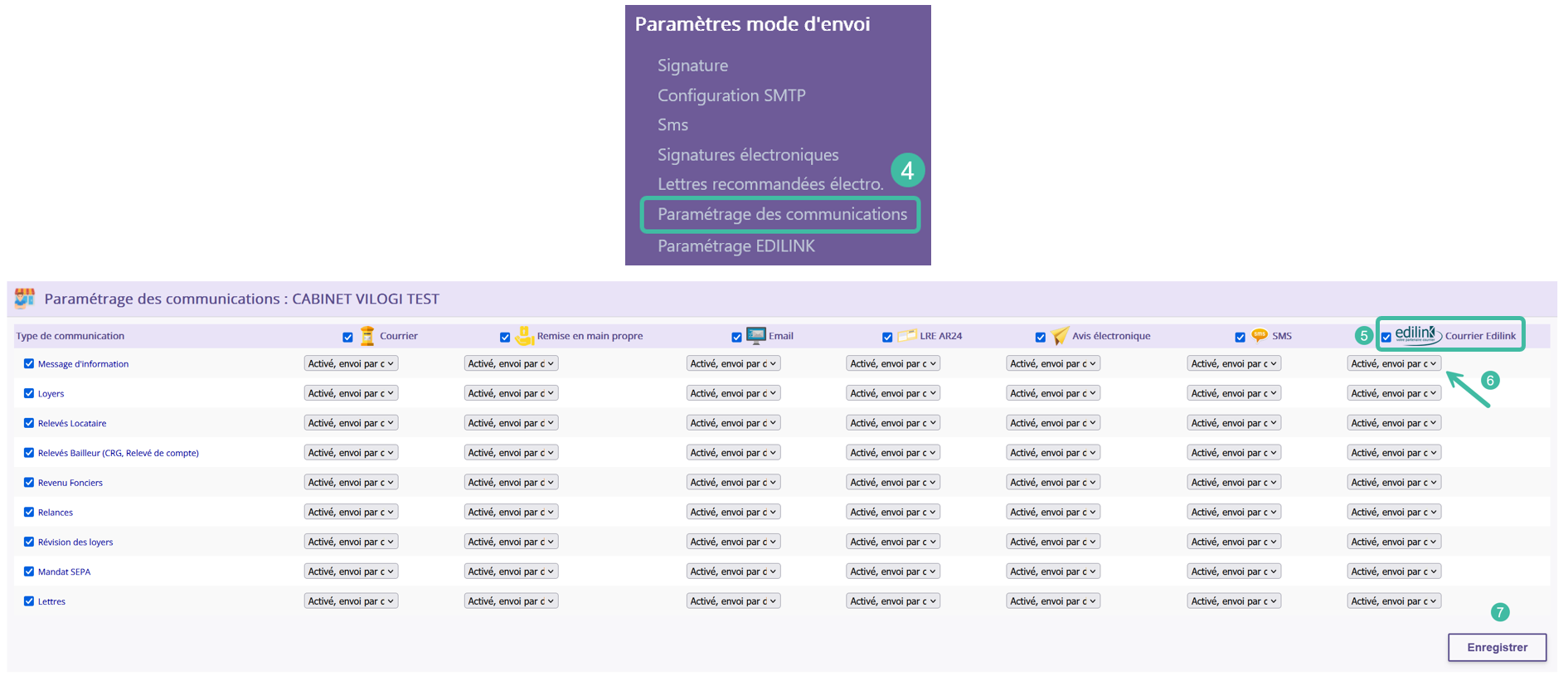
Après avoir accompli cette étape de liaison, nous vous invitons à configurer correctement les réglages EDILINK de votre agence en accédant aux paramétrages, puis en sélectionnant "Paramétrage des Communications".
La configuration des paramètres EDILINK pour votre cabinet s'effectue depuis cette page, comme démontré ci-dessous. Nous vous invitons à cocher EDILINK, puis à cliquer sur la petite flèche puis cliquer sur le bouton "Enregister".
À partir de là, trois options seront disponibles, à savoir :
- « Activé, envoi par défaut » : Cela implique que le cabinet bénéficiera de la fonction de manière automatique lors de la création d’un nouveau bailleur ou locataire.
- « Activé » : Cela implique que l'agence bénéficiera de la fonction d’envoi pour le mode de communication et le type d’envoi.
- « Désactivé » : Cela implique que l'agence ne pourra pas bénéficier de la fonction d'envoi via EDILINK.
Parmi ces trois options, selon, vos préférences, vous pouvez choisir celle qui correspond à vos envois EDILINK pour votre cabinet.
Paramétrage global des modes de communication
Parmi ces trois options, selon, vos préférences, vous pouvez choisir celle qui correspond à vos envois EDILINK pour votre cabinet puis enregistrer.
Etape n°1 - Paramétrage des modes de communication pour un locataire ou un bailleur
Dans cette seconde section, nous allons aborder le processus de configuration de vos locataires et bailleurs en relation avec EDILINK, du paramétrage initial à l'envoi depuis le centre de diffusion
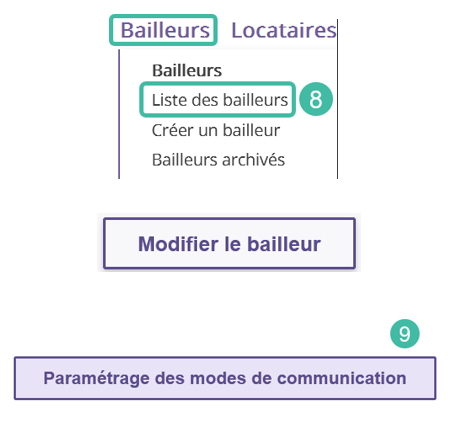
Si vous souhaitez configurer EDILINK uniquement pour certains locataires ou bailleurs, veuillez vous rendre dans l'onglet "Locataires" puis sélectionner "Liste des locataires" ou dans "Bailleurs" et choisir "Liste des bailleurs".
Choisissez les locataires ou bailleurs concernés, ouvrez leur fiche respective, et cliquez sur « Modifier bailleurs » ou « Modifier locataires » selon vos besoins.
Sur la page suivante, cliquez sur l'onglet "Paramétrage des modes de communication".
Etape n°1 - Paramétrage des modes de communication pour un locataire ou un bailleur
Etape n°2 - Paramétrage des modes de communication pour un locataire ou un bailleur
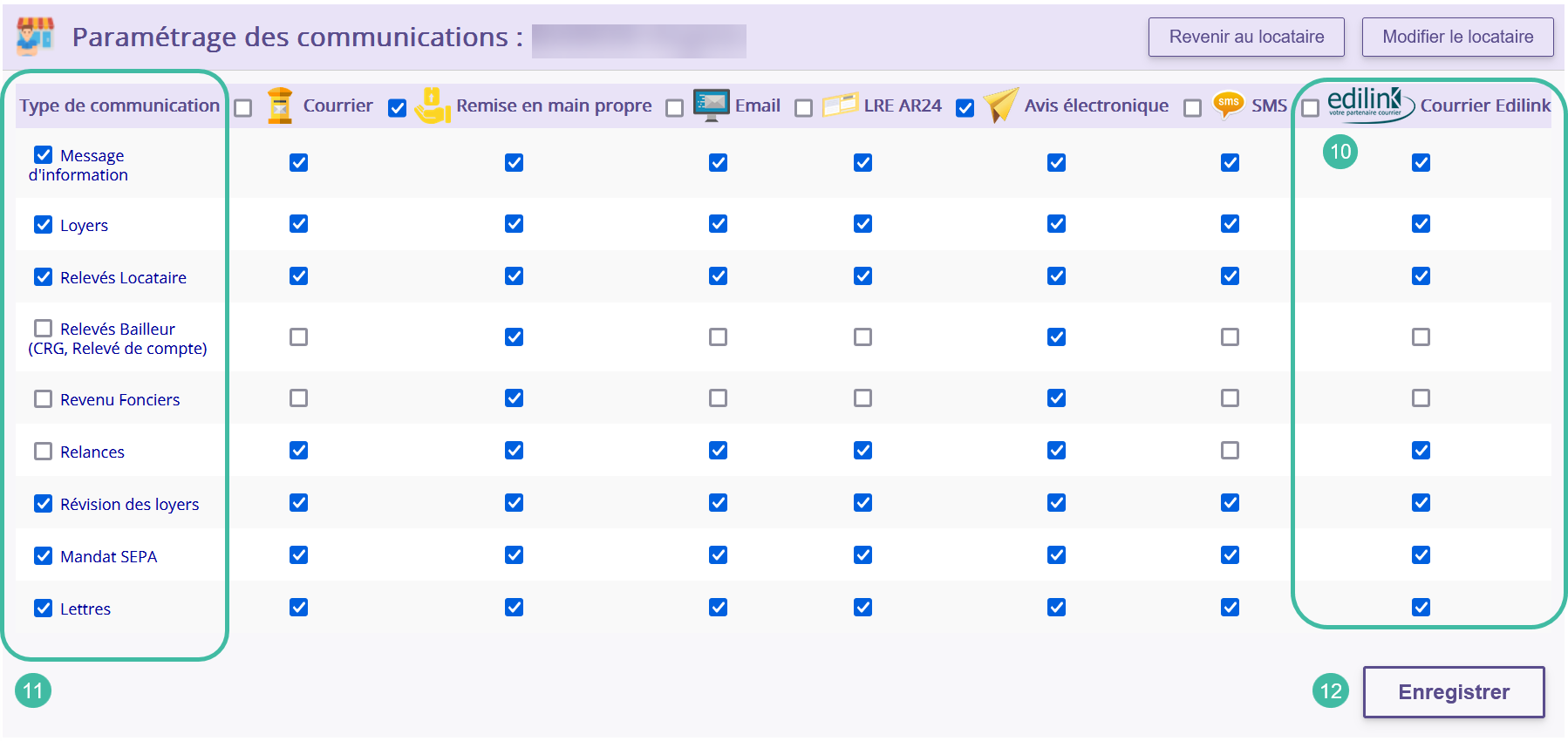
Après avoir accéder au paramétrage des communications du locataire ou bailleur, une page s'affichera, présentant tous les types de communication disponibles dont notre prestataire EDILINK. Pour la configuration, la procédure est similaire à celle utilisée pour ajuster les paramètres de votre agence, suivant la même logique. Vous devrez sélectionner EDILINK, puis cocher les options correspondantes aux documents que vous souhaitez recevoir par le biais de ce service.
10. Cocher le prestataire de service EDILINK
11. Cocher les documents que vous souhaitez envoyer via EDILINK
12. Enregistrer le paramétrage des communications
Prenons ici l'exemple de la configuration des communications pour un locataire, détaillée dans l'illustration ci-dessous.
Etape n°2 - Paramétrage des modes de communication pour un locataire ou un bailleur
UN BUREAU EN MOBILITÉ!
Adopter le SaaS c’est avoir son bureau en mobilité avec l’ensemble des fonctionnalités et des archives.
Par ailleurs, le fonctionnement du logiciel est indépendant d’un système d’exploitation et il n’y a pas de contrainte d’équipement.
Pour travailler avec nos logiciels il suffit de créer un compte à partir de notre site commercial et on peut démarrer sans délai ni prérequis technique ».
- Le SaaS c’est également l’opportunité d’envisager des nouveaux schémas opérationnels.
- Le SaaS permet de mettre en place une vraie organisation en FRONT, MIDDLE et BACK OFFICE.
- Le SaaS permet permet de mutualiser les ressources et partager les expertises !.
Connectez EDILINK, à votre logiciel de gestion VILOGI