

 Your real estate software in English
 Software imobiliário em Português
 Vastgoedsoftware in Néerlandais
- Annexes comptables
- Appels de fonds
- Application mobile copropriétaires
- Archiver
- Assemblée générale
- Assurances & Sinistres
- Avances de trésorerie
- Banques et finances
- Budgets charges courantes
- Caisse de Garantie
- Carnet d'entretien copropriété
- Centre de diffusion pour le syndic
- Clés de répartition de la copropriété
- Clôture et régularisation des comptes
- Comptabilité et écritures
- Copropriétaires
- Copropriété
- Courrier de la copropriété
- Eau et compteurs
- Ecritures planifiées
- Emprunts et subventions
- Extranet des copropriétaires
- Facturation du syndic
- Fonds travaux (loi ALUR 105000)
- Fournisseurs - Factures
- Gestion des droits et des utilisateurs
- Gestion des évènements ODS & Agenda
- Impayés dans la copropriété
- Importer les données d'une copropriété
- Lettre recommandée électronique
- Loi ALUR
- Lots - Bâtiment
- Lots en usufruit et nue-propriété
- Mutation de lots
- Outils du gestionnaire
- Paramétrage du logiciel syndic
- Prélèvement - SEPA
- Registre des copropriétés
- Remises de chèques
- Reprise des comptes
- Signature électronique
- SMS
- Syndic de copropriété
- Travaux dans la copropriété
- Virement SEPA
- Visite techniques de l'immeuble
- Vos Anomalies en gestion-comptabilité
- Vos astuces du logiciel VILOGI
Inscription à la Facturation Électronique (SenDoc)
Paramétrer facilement votre logiciel de syndic de copropriété

- Choisir le prélèvement pour payer l'abonnement VILOGI
- Paramétrer les informations du syndic de copropriété
- Comment modifier son mot de passe
- Ajouter un interlocuteur dans la gestion syndic
- Paramétrage d'une signature pour les emails
- Inscription à la Facturation Électronique (SenDoc)
- Le plan comptable sur le logiciel de syndic
- Gestion des droits des utilisateurs
- Configurer la messagerie SMTP
- Log Application et Tableau de pilotage
- Supprimer votre compte du logiciel de gestion syndic
- Demander de l'aide au support
En bref
Ce guide explique, étape par étape, comment un syndic s'inscrit à la facturation électronique via notre partenaire SenDoc, directement depuis Vilogi. L'inscription se fait en 3 grandes étapes :
- Créer le compte de facturation électronique.
- Ajouter au moins un utilisateur au compte.
- S'inscrire sur l'annuaire RFE (obligatoire pour émettre et recevoir des factures électroniques).
Où accéder à la fonctionnalité
Depuis le menu de gauche des Paramètres, rubrique :
Facturation Électronique → configuration de la facturation électronique
La page s'ouvre sur l'écran « Nouveau compte client SENDOC ».
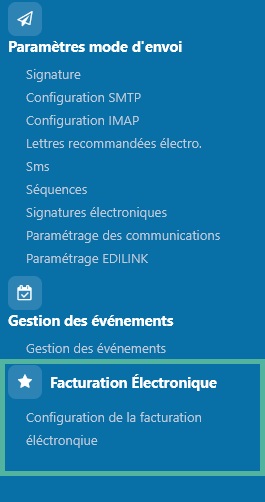
Où accéder à la fonctionnalité
Étape 1 — Créer le compte
Sur la page « Nouveau compte client SENDOC », l'utilisateur découvre d'abord :
1.1 Les conditions tarifaires (à accepter)
Un encadré « Conditions tarifaires SenDoc » présente l'offre et son prix :
- l'accès à l'offre SenDoc de facturation électronique ;
- la souscription à la Plateforme Agréée (PA) SenDoc (émission, réception, transmission des factures) ;
- le tarif annuel (calculé automatiquement selon le nombre de lots du syndic) ;
- les frais de mise en service ajoutés à la souscription.
→ L'utilisateur doit cocher la case « J'ai lu et j'accepte les conditions tarifaires ». Tant que la case n'est pas cochée, le formulaire d'inscription reste masqué.
1.2 Le formulaire de création
Une fois les conditions acceptées, le formulaire apparaît. Il est déjà pré-rempli avec les informations du dossier :
|
Bloc |
Informations pré-remplies |
Source |
|
Entreprise |
Nom de l'entreprise, SIREN, SIRET |
Fiche du syndic |
|
Adresse |
Adresse, code postal, ville |
Fiche du syndic |
|
Contact |
Civilité, nom, prénom, email, téléphone |
Utilisateur connecté |
L'utilisateur vérifie et complète si besoin. Les champs marqués d'un astérisque (*) sont obligatoires, notamment le nom de l'entreprise et le SIREN à 9 chiffres.
→ Cliquer sur « Créer le compte ».
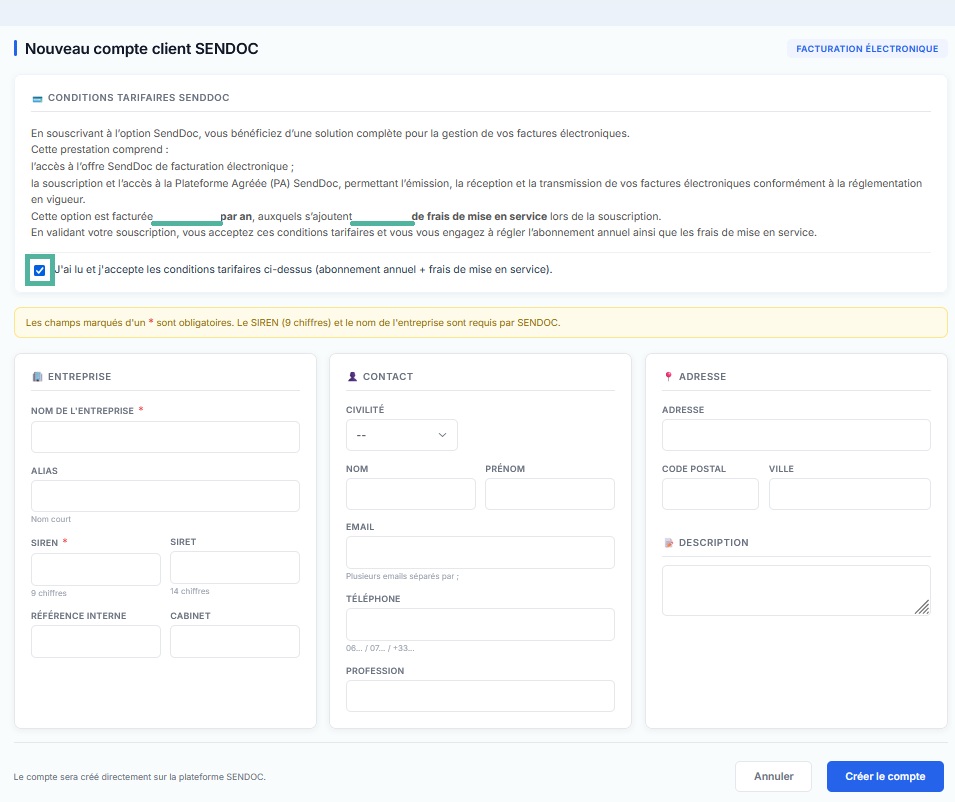
Étape 1 — Créer le compte
Étape 2 — Ajouter un utilisateur
Une fois le compte créé, la page affiche la fiche du compte et la section « Utilisateurs du compte ».
→ Cliquer sur « + Nouvel utilisateur », puis renseigner :
- Email de connexion (servira d'identifiant) — obligatoire ;
- Prénom et Nom — obligatoires ;
- Droit : Utilisateur ou Super utilisateur.
→ Valider avec « Créer l'utilisateur ».
À noter : il faut au moins un utilisateur pour pouvoir passer à l'inscription RFE.
Étape 3 — S'inscrire sur l'annuaire RFE
La section « Inscription annuaire RFE » apparaît une fois qu'au moins un utilisateur existe.
→ Cliquer sur « Inscrire sur l'annuaire RFE ». Un formulaire s'affiche, pré-rempli (raison sociale, SIREN, adresse, email du dirigeant).
L'email du dirigeant est important : c'est lui qui recevra un email DocuSign pour signer le mandat.
→ Vérifier les informations puis valider l'inscription.
Ce qu'il se passe ensuite (côté dirigeant)
Après la demande, le dirigeant reçoit un email DocuSign et doit :
- Signer le mandat électronique ;
- Fournir le K-bis et une pièce d'identité ;
- Attendre la validation par la plateforme RFE (plusieurs jours ouvrés).
Suivre l'avancement
Sur la même page, un statut d'inscription est affiché et peut être actualisé :
|
Statut affiché |
Signification |
|
En attente de validation |
Dossier envoyé, en cours de traitement (DocuSign + pièces) |
|
Actif — inscrit sur l'annuaire |
Inscription validée, la facturation électronique est opérationnelle |
|
Inscription refusée |
Dossier rejeté (un motif est indiqué) |
|
Client désactivé |
Compte inactif |
Le bouton « Actualiser le statut » permet de rafraîchir l'information.
Récapitulatif du parcours
- Paramètres → Facturation Électronique → configuration
- Accepter les conditions tarifaires (case à cocher)
- Vérifier le formulaire pré-rempli, puis « Créer le compte »
- Ajouter un utilisateur via « + Nouvel utilisateur »
- « Inscrire sur l'annuaire RFE » : vérifier l'email du dirigeant, puis valider
- Le dirigeant signe le mandat DocuSign et envoie le K-bis + une pièce d'identité
- Attendre le statut « Actif — inscrit sur l'annuaire »
Questions fréquentes
Combien ça coûte ?
Un abonnement annuel (dont le montant dépend du nombre de lots du syndic), plus des frais de mise en service payés une fois à la souscription. Le montant exact est affiché dans l'encadré des conditions tarifaires avant l'inscription.
Qui reçoit l'email de signature ?
Le dirigeant, à l'adresse email renseignée lors de la création du compte (reprise automatiquement à l'étape RFE).
Combien de temps pour être opérationnel ?
L'inscription est immédiate, mais la validation RFE prend plusieurs jours ouvrés : le temps que le dirigeant signe et que la plateforme valide les pièces.
Peut-on modifier les informations pré-remplies ?
Oui, tous les champs pré-remplis restent modifiables avant validation.
Alert
VILOGI, un visionnaire qui démocratise le télétravail dans la gestion immobilière
Si VILOGI s’imposait déjà comme l’acteur innovant de référence dans la gestion immobilière digitale, la crise sanitaire en fait désormais un allié de premier choix pour accompagner les gestionnaires dans leur activité.
En mode SaaS, ses logiciels totalement adaptés au télétravail peuvent être utilisés de n’importe quel endroit sans la moindre contrainte technique, ni d’équipement.
Totalement en phase avec l’ère du temps, et la crise sanitaire que nous traversons, les logiciels en mode SaaS de VILOGI, entreprise pionnière sur cette technologie à destination des acteurs de l’immobilier, favorise le télétravail. Loin des logiciels du siècle dernier, installés et vendus par poste de travail, VILOGI qui a initié dès 2010, le premier outil métier en mode Full Web dédié aux administrateurs de biens, propose ainsi une plateforme de gestion immobilière regroupant l’ensemble des outils inhérents à la bonne marche de leur activité.
Avec cette solution, accessible en ligne, aucune installation n’est nécessaire.
Disponible instantanément, elle permet à nos 1500 clients (Homeland, ALTER Immo, CM Gestimmo, ACCE Immo, Cotoit…) de travailler en toute mobilité, de n’importe où, que ce soit dans la gestion de syndic ou la gestion locative.
Ce package de gestion tout inclus, comprend les logiciels, l’extranet, les applications mobiles, les API… Nous sommes d’ailleurs les seuls à avoir une bibliothèque d’API publique, qui permet à l’ensemble des solutions innovantes autour de l’immobilier, de collaborer pour une gestion immobilière dématérialisée.
De manière globale, l’offre permet ainsi de développer des modèles économiques originaux avec, par exemple, une mutualisation de back office ou une externalisation afin d’optimiser l’utilisation des ressources rares.
Les offres partenaires s’intègrent en toute simplicité grâce à la bibliothèque d'API.