

 Your real estate software in English
 Software imobiliário em Português
 Vastgoedsoftware in Néerlandais
- Annonces immobilières (publication)
- Application mobile pour le locataire
- Assurances PNO et GLI
- Bailleur - Relevé De Gestion
- Banque virements et prélèvements
- Biens en location (logements,commerces, bureaux...)
- CAF - MSA
- Centre de diffusion en GL
- Charges locatives
- Déclarations 2044 & 2072
- Dépôt de garantie
- Ecritures comptables GL
- Etat des lieux sur Application mobile
- Evènements ODS & l'Agenda en Gestion
- Externalisez votre Gestion locative
- Extranet des bailleurs
- Extranet des locataires
- Garantie Financière Gérance
- Honoraires
- Immeubles en Gestion intégrale
- Impayés des locataires
- Les mandats
- Locataires - Bail - Gestion
- Loyer et avis d'échéance
- Mise en location
- Paramétrer votre logiciel GL
- Préavis et sortie du locataire
- Reprise des soldes GL
- Révision des loyers
- Signature électronique
- SMS
- Taxe Ordures Ménagères (TOM)
- Virements aux bailleurs
Configuration du compte bancaire du locataire pour les prélèvements
Virements et prélèvements avec le logiciel gestion locative

- Liste des locataires vides
- Créer le locataire
- Gestion des informations du locataire
- Modifier le bail du locataire
- Encaisser un locataire
- Créer le ou les garants du bail de location
- Locataire avec allocations de la CAF et MSA
- Loyers payés par la CAF allocations logement
- Facturation du locataire pour les frais de mise en location à la signature du bail
- Pourquoi le loyer payé par le locataire n'apparait pas sur le compte du propriétaire bailleur
- Locataires créditeurs
- Configuration du compte bancaire du locataire pour les prélèvements
- Facturer une dépense payée par le bailleur au locataire
- Locataire paye son loyer directement au bailleur
- Rejet du paiement du locataire (automatique)
- Rejet du chèque du locataire (en manuel)
- Facturer un locataire
- Archiver un locataire
- Assurance du locataire
- Facture payée par le locataire déduit du loyer
- Sortie du locataire et préavis
- Le transfert de bail
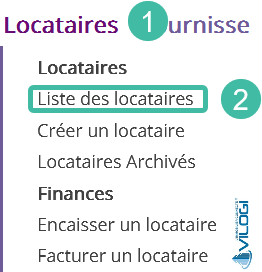
Pour configurer le compte d’un locataire, suivez les étapes suivantes :
-
Cliquez sur le menu « Locataires ».
-
Accédez à « Liste des locataires ».
Configuration du compte bancaire du locataire pour les prélévement
Configuration du compte bancaire du locataire pour les prélévements
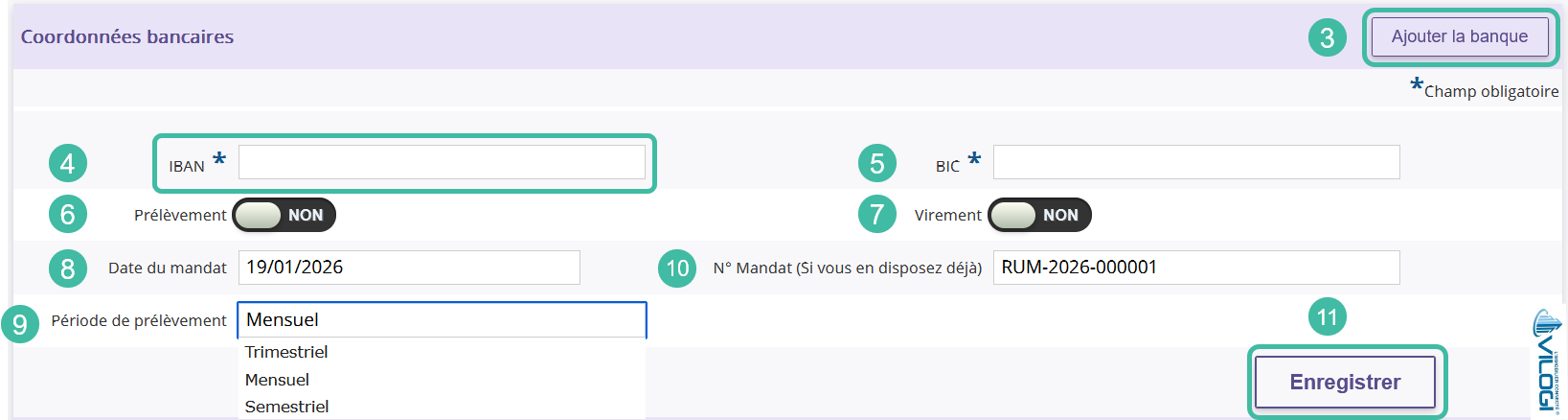
Une fois que vous êtes sur l’écran du locataire concerné, vous pouvez configurer les prélèvements en remplissant les champs suivants :
3. Ajouter une banque
-
Cliquez sur le bouton ou l’option pour ajouter une nouvelle banque pour ce locataire.
4. Indiquer l’IBAN
-
Saisissez le numéro IBAN de la banque du locataire.
5. Indiquer le BIC
-
Saisissez le code BIC correspondant à la banque du locataire.
6. Activer le prélèvement
-
Faites glisser le curseur sur OUI pour autoriser les prélèvements automatiques.
7. Activer le virement
-
Faites glisser le curseur sur OUI pour autoriser les virements.
8. Indiquer la date du mandat
-
Saisissez la date à laquelle le mandat a été signé.
9. Sélectionner la période de prélèvement
-
Choisissez la fréquence de prélèvement (mensuel, trimestriel, etc.) dans le menu prévu à cet effet.
10. Indiquer le numéro du mandat
-
Saisissez le numéro du mandat fourni par la banque ou le locataire.
11. Enregistrer les informations
-
Cliquez sur l’onglet ENREGISTRER pour sauvegarder tous les paramètres.
Configuration du compte bancaire du locataire pour les prélévements
Configuration du compte bancaire du locataire pour les prélévement
Une fois vos coordonnées bancaires enregistrées, un encadré comme celui ci-dessous apparaîtra sur l'écran du locataire.
Plusieurs icônes sont disponibles pour vous aider à gérer vos paiements :
-
PLV (Prélèvement) :
-
Pastille verte → Le prélèvement est activé.
-
Pastille rouge → Le prélèvement n’est pas activé.
-
-
VIR (Virement) :
-
Pastille verte → Le virement est activé.
-
Pastille rouge → Le virement n’est pas activé.
-
-
Feuille bleue : Permet de modifier les coordonnées bancaires.
-
PDF : Téléchargement du mandat SEPA à faire signer par le locataire pour autoriser le prélèvement

Configuration du compte bancaire du locataire pour les prélévement
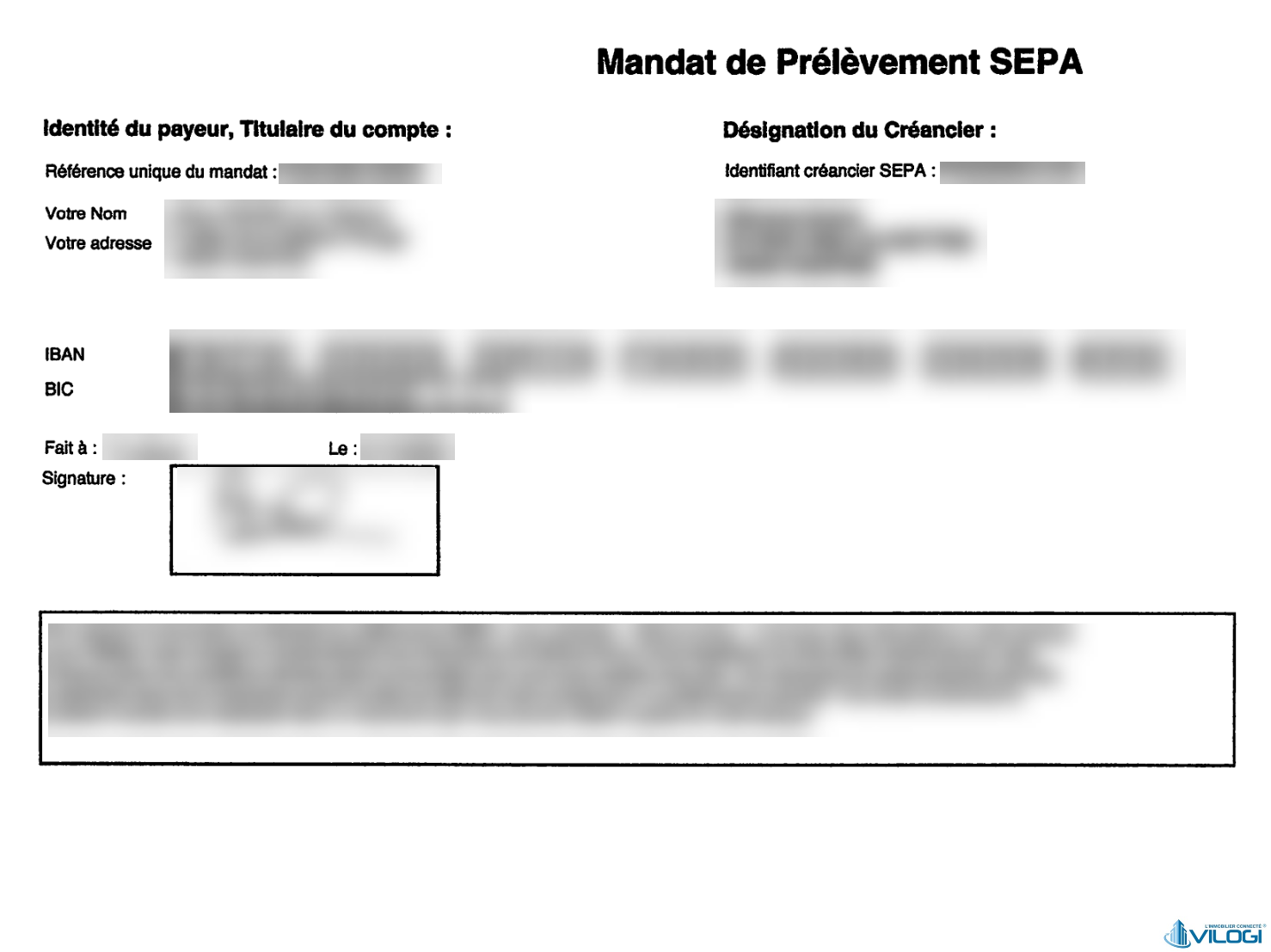
Consultation du mandat SEPA à signer par le locataire
Remplir et faire signer le mandat SEPA par le locataire :
-
Présentation du mandat : Le document se présente comme illustré ci-dessous.
-
Champs à compléter : Chaque section du mandat doit être correctement remplie avec les informations demandées.
-
Signature du locataire : Une fois tous les champs complétés, le mandat doit être signé par le locataire pour autoriser le prélèvement.
Consultation du mandat SEPA à signer par le locataire
Préparer les prélèvements des locataires
Pour effectuer un virement à un bailleur, rendez-vous dans l’onglet "FINANCES", puis sélectionnez "Prélèvement". Une fois sur l’écran dédié, suivez les étapes ci-dessous :
-
-
Exercice : Sélectionnez la période fiscale concernée (ex : 01/01/2026 - 31/12/2026).
-
Date prélèvement : Choisissez la date de prélèvement prévue.
-
Type prélèvement : Indiquez le type de prélèvement à effectuer (exemple : Solde).
-
Période prélèvement : Sélectionnez la fréquence des prélèvements (mensuel, trimestriel, etc.).
-
Banque : Choisissez la banque concernée par le prélèvement.
-
Solde jusqu’au : Saisissez la date jusqu’à laquelle le solde doit être calculé.
-
Générer : Cliquez pour générer le prélèvement en fonction des critères définis.
-
Liste des prélèvements validés : Affiche les prélèvements déjà validés et prêts à être traités.
-
Liste des prélèvements non validés : Montre les prélèvements en attente de validation.
-
Export fichier SEPA : Permet d’exporter les prélèvements validés au format SEPA pour transmission bancaire.
-
 : Cette icône indique que vous pouvez supprimer le prélévement
 : Il vous permet de télécharger le fichier SEPA au format PDF.
 : Utilisez cette icône pour rapprocher, si nécessaire, les règlements des locataires aux rubriques correspondantes déjà payées.
 : Cette icône permet d’envoyer directement le fichier de prélèvements à votre banque.
-
 Validation virements propriétaires bailleurs GERANCE
-
 Encaisser les loyers en espèces
-
 La banque n'apparait pas lors de l'encaissement des chèques de loyer
LA GESTION IMMOBILIÈRE EN TÉLÉTRAVAIL!
Créé en 2010, VILOGI est un éditeur de logiciels nouvelle génération.
Développés en full web, ces outils s’adressent aux professionnels de l’immobilier, administrateurs ou bailleurs sociaux désireux de trouver des solutions dématérialisées de gestion de syndics de copropriété et de gestion locative.
Indispensables par les temps qui courent.
Premier éditeur de logiciels métiers en mode full web, VILOGI revendique sa volonté d’accompagner la transformation digitale des acteurs de la copropriété et de la gestion de biens.
Contrairement à d’autres logiciels, ces outils ne dépendent d’aucun système d’exploitation et sont directement accessibles en ligne.
On peut se connecter de n’importe où et avoir accès à la totalité de ses documents.
Un atout non négligeable dans le contexte de crise sanitaire actuel où le télétravail s’impose...
Configuration du compte bancaire du locataire pour les prélévement