

 Your real estate software in English
 Software imobiliário em Português
 Vastgoedsoftware in Néerlandais
- Annexes comptables
- Appels de fonds
- Application mobile copropriétaires
- Archiver
- Assemblée générale
- Assurances & Sinistres
- Avances de trésorerie
- Banques et finances
- Budgets charges courantes
- Caisse de Garantie
- Carnet d'entretien copropriété
- Centre de diffusion pour le syndic
- Clés de répartition de la copropriété
- Clôture et régularisation des comptes
- Comptabilité et écritures
- Copropriétaires
- Copropriété
- Courrier de la copropriété
- Eau et compteurs
- Ecritures planifiées
- Emprunts et subventions
- Extranet des copropriétaires
- Facturation du syndic
- Fonds travaux (loi ALUR 105000)
- Fournisseurs - Factures
- Gestion des droits et des utilisateurs
- Gestion des évènements ODS & Agenda
- Impayés dans la copropriété
- Importer les données d'une copropriété
- Lettre recommandée électronique
- Loi ALUR
- Lots - Bâtiment
- Lots en usufruit et nue-propriété
- Mutation de lots
- Outils du gestionnaire
- Paramétrage du logiciel syndic
- Prélèvement - SEPA
- Registre des copropriétés
- Remises de chèques
- Reprise des comptes
- Signature électronique
- SMS
- Syndic de copropriété
- Travaux dans la copropriété
- Virement SEPA
- Visite techniques de l'immeuble
- Vos Anomalies en gestion-comptabilité
- Vos astuces du logiciel VILOGI
Appels de fonds multicopropriétés pour les syndics professionnels
Gestion des appels de fonds automatisés sur le logiciel syndic de copropriété

- Transfert des appels de fonds syndic en gestion locative automatiquement
- Réaliser les appels de fonds dans votre logiciel de copropriété
- Appels de fonds et écritures comptables
- Règles et gestion des appels de fonds
- Appels de fonds multicopropriétés pour les syndics professionnels
- Information de prélèvement sur les appels de fonds
- Envoyer les appels de fonds aux copropriétaires
- Gestion automatisée des appels de fonds au sein de votre logiciel syndic de copropriété
En version professionnelle, vous la possibilité de lancer toutes ou plusieurs appels de fonds en un seul traitement avec le logiciel de gestion de syndic de copropriété.
- Cette fonctionnalité vous fait gagner du temps tout en limitant les risques d'oubli ou de dépassement de dates
- Cette fonctionnalité n'est disponible qu'en version complète (pro): si vous ne pouvez encore accéder aux liens des appels de fonds multi-copropriétés, vous pouvez en demander l'accès au service commercial de Vilogi.
Préalable: Pensez à bien sélectionner la banque par défaut pour chacune des copropriétés
- Cela permet d'afficher les informations de la banque sur les appels de fonds, afin que les copropriétaires puissent, le cas échéant, effectuer un virement bancaire
- Voir ici pour sélectionner par défaut la banque de la copropriété pour payer sur les appels de fonds
ATTENTION: Vous ne pouvez gérer ici QUE les copropriétés pour lesquelles vous avez des droits d'utilisateurs
- Si vous n'avez pas les droits d'utilisateurs sur des copropriétés gérées par le cabinet, vous ne pourrez pas avoir accès à ces copropriétés
- Prenez contact avec le gestionnaire du compte de votre logiciel VILOGI (le syndic) pour qu'il vous donne l'accès à d'autres copropriétés
- Cliquer ici pour donner des droits d'accès aux utilisateurs à d'autres copropriétés gérées par le syndic.
Acceder aux appels de fonds multicomptes (ou multi-copropriétés)
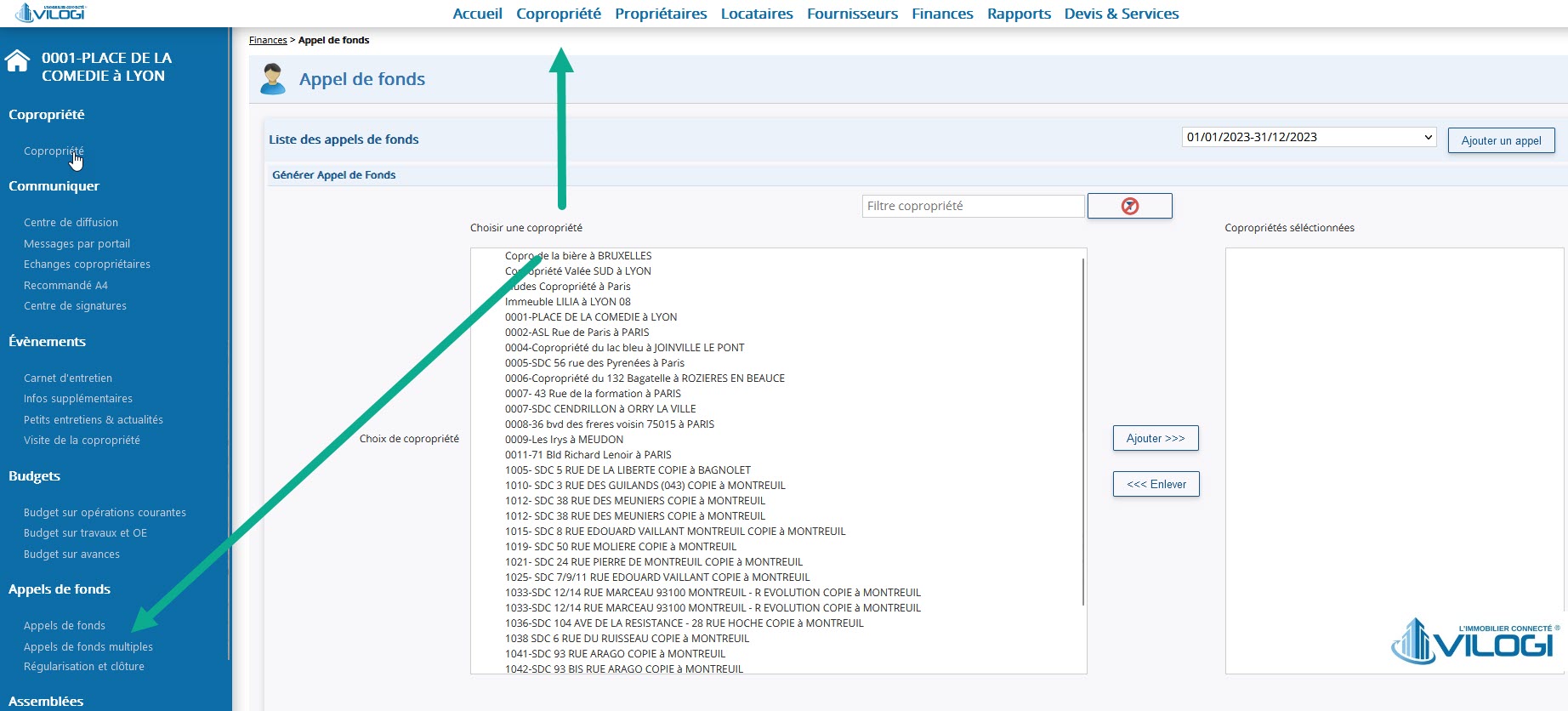
Acceder aux appels de fonds multicomptes (ou multi-copropriétés)
1 - Onglet PROPRIRETE
2 - Module APPELS DE FONDS MULTIPLES
Comment lancer des appels de fonds pour tous les immeubles
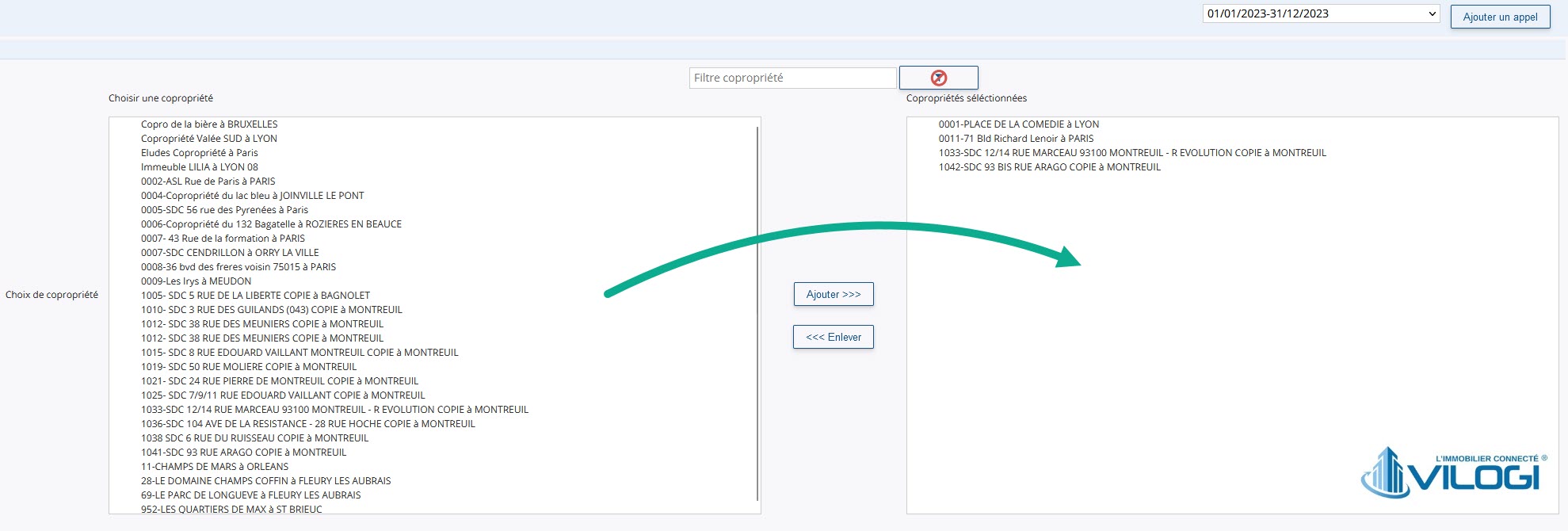
Pour commencer, vous devez d'abord choisir tous les immeubles pour lesquels vous allez lancer les ADF. Si vous souhaitez choisir tous les immeubles d'un coup, il vous suffit de cliquer sur le bouton "Ajouter".
Si, par contre, vous souhaitez choisir que plusieurs copropriétés en particulier, vous devez les faire glisser à l'aide de votre souris de la liste de gauche à droite.
Comment lancer des appels de fonds pour tous les immeubles
Renseigner les données des appels de fonds multiples
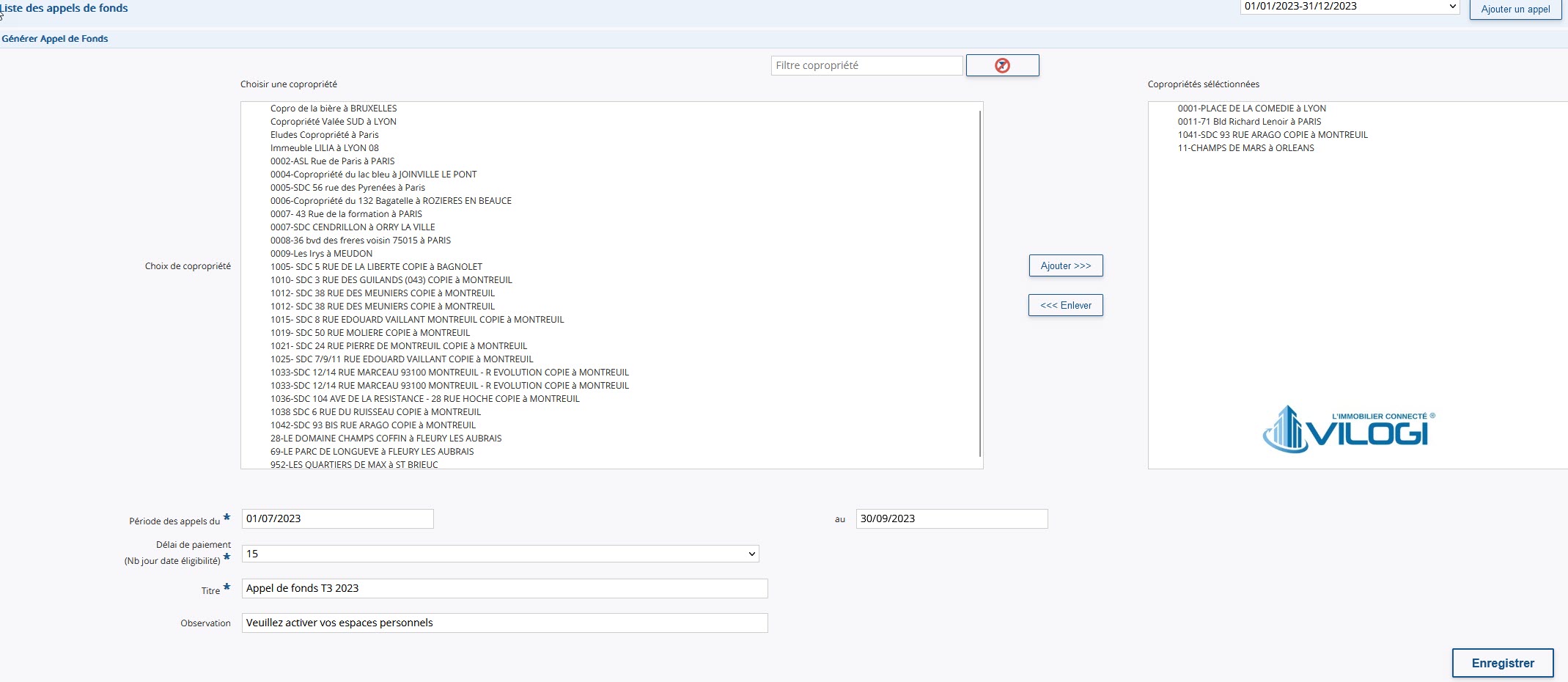
Rensiegnez les informations suivantes avant de générer vos appels de fonds :
1) Période des appels : vous devez mettre la période que le logiciel va prendre en compte pour la recherche des budgets disponibles à cette date. Par exemple, si vous souhaitez lancer les appels du 3ième trimestre, vous pouvez mettre du 01/07 au 30/09 ;
2) Date de paiement : ici, vous devez mettre le nombre de jours après la date de début. Cette date sera considérée comment la date limite de paiement des appels de fonds. Dans notre exemple, nous avons renseigné 15 jours. 01/07 + 15 jours = la date limite de paiement sera le 16 juillet ;
3) Le titre correspond au titre de cette édition des appels de fonds ;
4) Observation : vous pouvez mettre votre commentaire qui sera affiché sur chaque document.
En cliquant sur "plus d'options" un peu plus bas, vous pourrez choisir plus de détail au niveau de vos appels de fonds (affichage du solde antérieur, présence des charges locatives, génération automatique des prélèvements, etc).
Cliquez sur "Enregistrer" pour lancer les appels de fonds en multi-copropriétés. Attention, si le logiciel constate que pour certaines des copropriétés concernées les ADF précédents n'ont pas été générés, un message d'erreur "Contrôle de cohérence" apparaitra.
Renseigner les données des appels de fonds multiples
Exporter les appels de fonds multiples
Le logiciel, suite au lancement des appels de fonds multiples, va vous générer les appels de fonds pour la période indiquée et les immeubles choisis.
Si vous souhaitez les télécharges d'un coup, vous pouvez cocher les appels de fonds souhaités puis cliquer sur "Export Appel de fonds", comme ci-dessous :

Exporter les appels de fonds multiples
Envoyer les ADF multiples via le Centre de diffusion
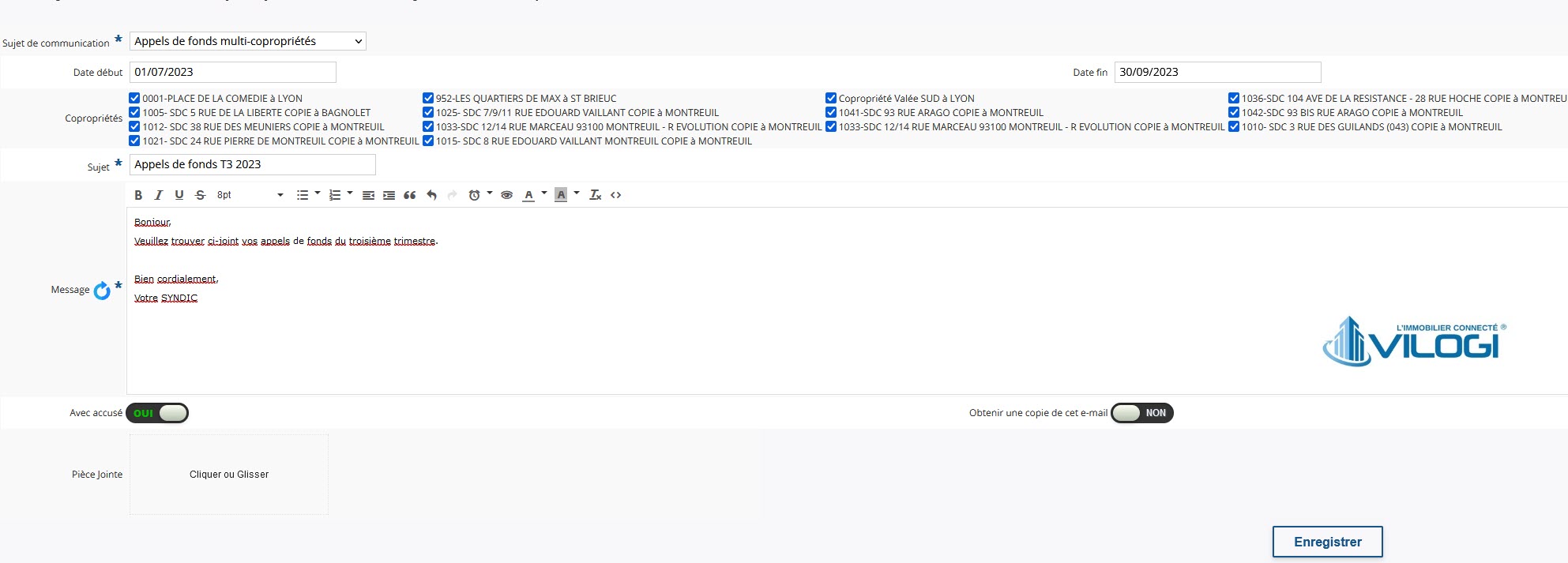
Comme il est possible de générer les appels de fonds en multi-copropriété, il est également possible de les diffuser à toutes les copropriétés à la fois. Pour ce faire, allez dans "Copropriété" puis dans "Centre de diffusion".
Dans la case "Sujet", choisissez "Appels de fonds multi-copropriétés" ;
Précisez la période des ADF que vous souhaitez envoyer ;
Le logiciel va vous montrer tous les immeubles concernés. Cliquez sur le bouton "Tout cocher" en haut à droite pour les choisir toutes d'un coup ;
Mettez votre sujet (titre du mail) et le message de votre choix.
Cliquez sur "Enregistrer" pour avancer à l'étape suivante et choisir le mode d'envoi (mail, courrier, LRE, etc).
Attention, il ne faut pas mettre vos appels de fonds en p.j. Les documents sont déjà intégrés dans cet envoi.
Envoyer les ADF multiples via le Centre de diffusion
-
 Modification budget en cours d'exercice
-
 Budget nettoyage de la toiture non dépensé
-
 Comment appeler les charges alors que l'exercice antérieur n'est pas clos
-
 Appel de fonds a 0 zero
-
 Modifier le montant par appel de fonds
Externaliser pour Valoriser de votre cabinet!
En externalisant votre comptabilité, vous aurez tout le loisir de travailler à fidéliser et améliorer vos relations avec vos clients, tout en gardant un contrôle total sur la gestion de votre portefeuille et sa valorisation.
Pour votre information, la valorisation moyenne de vos activités immobilières :
- Transactions : de 0 à 30% du CA en fonction de votre emplacement, de votre notoriété et de votre rentabilité
- Syndic : en moyenne, 90% du CA
- Gestion Locative : en moyenne, jusqu’à 230% du CA
Comment lancer tous les appels de fonds de toutes vos copropriétés avec le logiciel gestion de syndic